> For the complete documentation index, see [llms.txt](https://docs.ipwo.net/llms.txt). Markdown versions of documentation pages are available by appending `.md` to page URLs; this page is available as [Markdown](https://docs.ipwo.net/ji-cheng-jiao-cheng/zhi-wen-liu-lan-qi/ixbrowser-liu-lan-qi-ji-cheng-zhi-nan.md).
# ixBrowser 浏览器集成指南
本教程介绍如何将 IPWO 住宅代理 集成到 ixBrowser 浏览器,为不同浏览器环境配置独立的代理网络。
[ixBrowser](https://ixbrowser.com/) 是一款支持多账号环境管理的指纹浏览器。通过为不同浏览器环境配置独立的代理 IP,可以将浏览器环境与网络环境进行隔离,适用于跨境电商、海外社媒运营、广告验证、网页访问及其他需要独立网络环境的业务场景。通过将 **IPWO 住宅代理与 ixBrowser** 结合使用,可以根据业务需求为不同浏览器环境配置独立的代理网络,并选择相应的国家或地区。
***
### 🚀 步骤一:获取代理信息(IPWO)
在配置浏览器前,需要先获取代理信息:
1. 登录 IPWO 用户中心
2. 完成实名认证(领取测试流量)
3. 创建子账号(账号 + 密码)
4. 在【获取代理】中选择:
* 地区
* 协议(HTTP / SOCKS5)
* 粘性会话等参数
👉 请参考:
* 「[如何获取代理](https://docs.ipwo.net/huo-qu-yu-pei-zhi-dai-li/ru-he-huo-qu-dai-li)」→ 获取完整代理信息
* 「[用户名 & 密码认证](https://docs.ipwo.net/huo-qu-yu-pei-zhi-dai-li/ru-he-huo-qu-dai-li/yong-hu-ming-he-mi-ma-ren-zheng)」→ 查看账密使用方式
👉 动态住宅代理支持参数配置(如地区 / session),可参考「[参数说明](https://docs.ipwo.net/huo-qu-yu-pei-zhi-dai-li/can-shu-shuo-ming)」
***
### 🧑💻步骤二:新建浏览器环境
1. 启动 **ixBrowser** 客户端并登录
2. 点击 **创建窗口** → **继续创建**
 3. 在平台账号配置中设置平台、窗口名称、分组等信息
 ***
### 🌐 步骤三:配置代理
1. 点击 **代理配置** 添加代理
2. 代理方式选择 **自定义**
3. **代理类型** 选择对应代理协议(示例使用 SOCKS5)
***
### 🌐 步骤三:配置代理
1. 点击 **代理配置** 添加代理
2. 代理方式选择 **自定义**
3. **代理类型** 选择对应代理协议(示例使用 SOCKS5)
 4. 将获取的代理信息填写进来
 👉 本示例使用 SOCKS5 协议,IPWO 同时支持 HTTP / HTTPS / SOCKS5。
***
### 📌 静态住宅代理说明
如果你使用的是静态住宅代理:
1. 登录 IPWO 用户中心
2. 进入「**静态住宅 IP 管理**」
3. 复制以下信息:
* IP
* 端口
* 用户名
* 密码
👉 本示例使用 SOCKS5 协议,IPWO 同时支持 HTTP / HTTPS / SOCKS5。
***
### 📌 静态住宅代理说明
如果你使用的是静态住宅代理:
1. 登录 IPWO 用户中心
2. 进入「**静态住宅 IP 管理**」
3. 复制以下信息:
* IP
* 端口
* 用户名
* 密码
 👉 然后按[上述步骤](#bu-zhou-san-pei-zhi-dai-li)配置即可
***
### ⚡ 步骤四:检测代理
1. 点击 **代理检测**
2. 等待系统检测代理状态
如果配置正确,你将看到:
* 当前代理 IP 信息
👉 然后按[上述步骤](#bu-zhou-san-pei-zhi-dai-li)配置即可
***
### ⚡ 步骤四:检测代理
1. 点击 **代理检测**
2. 等待系统检测代理状态
如果配置正确,你将看到:
* 当前代理 IP 信息
 👉 此时说明代理已成功连接。
3. 点击 **立即创建**
* 浏览器环境创建成功
***
### ▶️ 步骤五:启动浏览器
1. 返回浏览器列表
2. 点击**【打开】**启动浏览器
👉 此时说明代理已成功连接。
3. 点击 **立即创建**
* 浏览器环境创建成功
***
### ▶️ 步骤五:启动浏览器
1. 返回浏览器列表
2. 点击**【打开】**启动浏览器
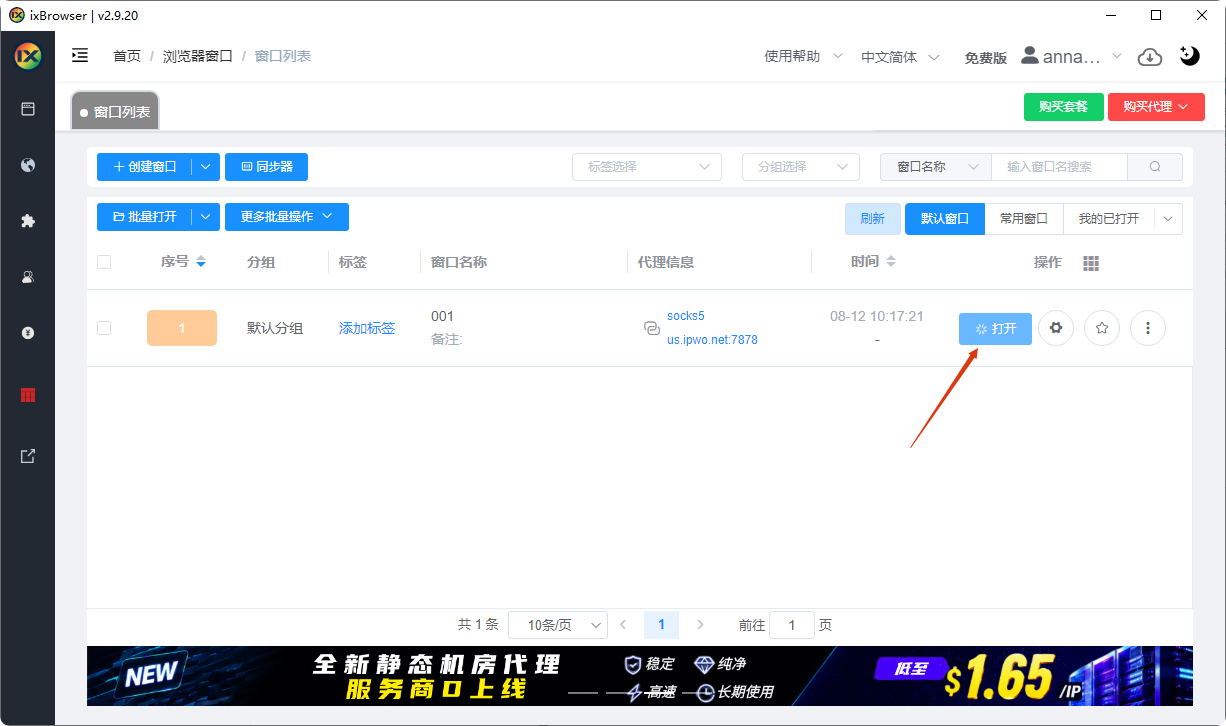
 ✔ 浏览器将使用已配置代理运行
***
### ❓ 常见问题
#### 1.代理检测失败
首先检查:
```
Host
Port
Username
Password
Proxy Type
```
确保这些信息与 IPWO 用户中心提供的信息一致。
如果仍然无法连接,可以尝试:
1. 重新复制代理信息
2. 检查代理套餐状态
3. 更换代理 Session
4. 使用其他代理节点测试
#### 浏览器打开网页但 IP 未变化
请检查:
* 是否保存代理配置
* 是否启动了正确浏览器环境
* 是否存在系统代理覆盖
***
#### 国家地区不正确
请检查:
* 使用的 Zone 是否正确
* 是否选择对应国家代理
* 浏览器语言和时区是否匹配
***
### 相关文章
* [如何获取 IPWO 代理](/huo-qu-yu-pei-zhi-dai-li/ru-he-huo-qu-dai-li.md)
* [如何检测代理是否生效](/dai-li-jian-ce-yu-yin-si-an-quan/ru-he-jian-ce-dai-li-shi-fou-sheng-xiao.md)
* [Session 使用说明](/kai-fa-zhe-wen-dang/api-shi-yong-zhi-nan/session-shi-yong-shuo-ming.md)
* [如何降低账号关联风险](/dai-li-jian-ce-yu-yin-si-an-quan/ru-he-jiang-di-zhang-hao-guan-lian-feng-xian.md)
* [WebRTC 泄露检测](/dai-li-jian-ce-yu-yin-si-an-quan/webrtc-xie-lou-jian-ce.md)
* [DNS 泄露检测](/dai-li-jian-ce-yu-yin-si-an-quan/dns-xie-lou-jian-ce.md)
* [浏览器指纹检测](/dai-li-jian-ce-yu-yin-si-an-quan/liu-lan-qi-zhi-wen-jian-ce.md)
✔ 浏览器将使用已配置代理运行
***
### ❓ 常见问题
#### 1.代理检测失败
首先检查:
```
Host
Port
Username
Password
Proxy Type
```
确保这些信息与 IPWO 用户中心提供的信息一致。
如果仍然无法连接,可以尝试:
1. 重新复制代理信息
2. 检查代理套餐状态
3. 更换代理 Session
4. 使用其他代理节点测试
#### 浏览器打开网页但 IP 未变化
请检查:
* 是否保存代理配置
* 是否启动了正确浏览器环境
* 是否存在系统代理覆盖
***
#### 国家地区不正确
请检查:
* 使用的 Zone 是否正确
* 是否选择对应国家代理
* 浏览器语言和时区是否匹配
***
### 相关文章
* [如何获取 IPWO 代理](/huo-qu-yu-pei-zhi-dai-li/ru-he-huo-qu-dai-li.md)
* [如何检测代理是否生效](/dai-li-jian-ce-yu-yin-si-an-quan/ru-he-jian-ce-dai-li-shi-fou-sheng-xiao.md)
* [Session 使用说明](/kai-fa-zhe-wen-dang/api-shi-yong-zhi-nan/session-shi-yong-shuo-ming.md)
* [如何降低账号关联风险](/dai-li-jian-ce-yu-yin-si-an-quan/ru-he-jiang-di-zhang-hao-guan-lian-feng-xian.md)
* [WebRTC 泄露检测](/dai-li-jian-ce-yu-yin-si-an-quan/webrtc-xie-lou-jian-ce.md)
* [DNS 泄露检测](/dai-li-jian-ce-yu-yin-si-an-quan/dns-xie-lou-jian-ce.md)
* [浏览器指纹检测](/dai-li-jian-ce-yu-yin-si-an-quan/liu-lan-qi-zhi-wen-jian-ce.md)